
この度、「ASUS TransBook T90Chi T90CHI-3775」を購入してみました。
そして、色々備品を導入してみましたので、今後購入される方の為に情報を記載してみます。

そして、色々備品を導入してみましたので、今後購入される方の為に情報を記載してみます。
【ASUS TransBook T90 Chiについて】
詳しいスペック表は、こちらになりますが、一言で表すと「8.9型脱着式モバイルノートPC」になります。


要は、キーボードとディスプレイが分離出来るってことです。なので、タブレットとしても使えることになります。
(Bluetoothのキーボード(充電式)が付属しています。お値段の割には結構いい作りで比較的打ちやすいです。昔の、EeePCのようなストレスはありません。)
購入は、「ヨドバシカメラ」さんだったのですが、「延長保証」をつけてみました。
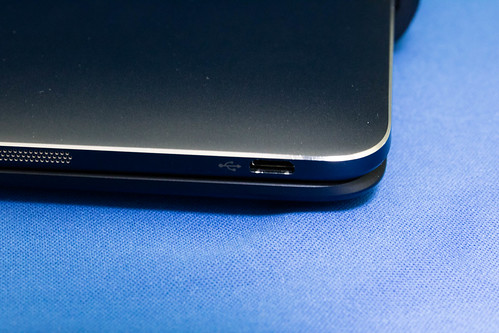
この機種、USB部分が弱いんだとか・・・ 確かに使う頻度は高めですよね。
【購入直後は、まず液晶の保護から!】
この製品、ブログの中の人が購入した当時は、まだ登場したばかりの為か、専用の液晶保護フィルムがありませんでした。(現在では、結構あるようですね。)
最初は、大きめの汎用タイプを購入してフィルムを「カット」してを画面全体に貼ってみたのですが、重要な問題が発覚しました。なんと、画面が付属のキーボードに差し込めませんでした。要は、差し込みの部分がフィルム分だけ厚くなってしまっていたんですね。仕方ないので貼り直すことに・・・
今度はよく考えて、以下の商品を購入しました。8.9インチには少し小さいタイプですが上記の理由により、
画面全体に貼れないのでOKでした。(というか、カットしなくてOKなので手間は減りました。)

完成はこんな感じです。画面左がキーボードに差し込む方になります。
右隅はちょっと気泡が入ってしまいましたけど、仕方ないですね。(^^;
(なお、ヨドバシカメラさんのフィルム貼り付けサービスは、フィルムが機種専用タイプでないと対応してくれません。また、タブレット自体は他のお店で購入したものでもよいみたいですが、フィルムはヨドバシさんで購入したもの限定みたいな感じでした。)

【少し使ってみて問題点が発覚】
これは人によって違うかもしれませんが、「HDMI」の出力がありません!
(自分は当然ついているものと思っていましたw 購入後に知りました。)
あと、このクラスのタブレットには共通なのかもしれませんが、USBがマイクロUSB一つしかありません。
USBで充電も行うことになりますので、充電している間は他のUSBデバイスが使えないってことになります。
そして、ここからせっかくの「軽さ」をスポイルする「アイテム」を追加していくこととなりました・・・
【追加アイテム① 有線LAN】
実は、仕事の検証機として「MacBookAir」があるのですが有線LANに対応していなかったので不便を
感じていました。そこで、WindowsでもMacも使える「LANアダプタ」を購入してみました。


この製品ですがMac(最新のOSではなく1世代前の最新版。)ではもちろん使えました!
(ただし、別途ドライバの導入が必要でした。)
また、「Macは使えなくてもいい!」って方は、秋葉原の「パソコンハウス東映」さんで探すと980円ぐらいで同じようなアイテムをゲット出来ます。(こちらは、マイクロUSBなので後述の変換も必要ありません。)
このアイテム、Macに使うときはそのまま使えるのですが、「T90 Chi」で使うにはマイクロUSBに変換しないと
いけません。よって、以下のアイテムを購入しました。
【追加アイテム② USB変換アダプタ】


「T90 Chi」を使う以上、持っていても絶対損はしないと思うので変換アダプタを持っていない方は検討してみることをおススメします。

肝心の動作ですが、問題なく稼働しました。(ドライバ導入も不要でした。)
【追加アイテム③ テレビ変換アダプター】
「T90 Chi」なんですが、やっぱり解像度は小さ目です。
なので、HDMI入力のモニタがある環境ではそちらに出力してあげた方が作業効率もあがります。
これを実現するために導入したのが以下の製品です。


大きさはこんな感じです。結構コンパクトです!

この製品も「T90 Chi」で使用するためには変換アダプターが必要となります・・・

肝心の動作ですが、全く問題ありませんでした。心配していた「音」も出ました。
アニメぐらいなら外部モニタでも十分視聴出来るレベルでした。
また、この製品「T90 Chi」だけではなく他のPCにも使えますので、モニタが2台あれば
2画面構成とかをお手軽に実現出来ますね。
そして、さらに探してみるとこんなアイテムも!これからの主流になるかもですね。
【追加アイテム④ USBハブ】
前述した通り「T90Chi」はUSBがひとつしかありません。よって、充電しながらだと上記でご紹介した
アイテムは使用出来ません。
それを可能にしてくれるのがこのアイテムになります!


赤色の「充電専用」ケーブル(1m)も付属しています。このケーブルと上記の「ダンボー」バッテリーでは
「T90 Chi」を充電できましたが、「T90 Chi」製品付属のUSBケーブルでは充電出来ませんでしたので
持ってない人はこの機会にケーブルだけでも入手するのもいいかもしれませんね。


そして、肝心の結果ですが・・・・
前述の「ディスプレイ変換アダプター」を使用しての動画再生中の「通電」は出来ていました。
(本体の充電ランプはオレンジ色で点灯していました。)
「通電」と記述した理由ですが、その間「T90 Chi」側Windows10のバッテリー表示はずっと同じ数値でした。
(実験を始める前のバッテリー残量は、4%でした。30分の動画再生をした後の数値も同じ値を示していました。)
ですので、充電というよりかは現在の電池残量を維持すると言った方が正しいかもしれません。
ただ、非常に弱いながらも充電しながらUSB機器を使うという目的は達成したので結果よしとします。
(A、B、OTG onlyのスイッチの使い方が非常に重要です。製品付属の説明書を良く読んで使いましょう。)

なお、この製品も前述の秋葉原の「パソコンハウス東映」さんでも購入することが可能です。
よく説明してくださる店員さんもいますので不安な方は相談してみるといいかもしれません。
また、このUSBハブは「バスパワー」となる為、「ポータブルハードディスク」のようなパワーの必要なものを接続させると動作しないどころか故障の原因になるとのことです。
そのようなデバイスを接続したい場合は、以下のハブがあるそうです。(セルフパワーの為、ACアダプタが必要となります。ACアダプタがないとハブにもならないので注意ですね。)
※しかし、なぜかこのアイテムはアマゾンでしか購入出来ないようです。(^^;
今回はここまでとします。需要があったら2回目を記述します。
詳しいスペック表は、こちらになりますが、一言で表すと「8.9型脱着式モバイルノートPC」になります。
要は、キーボードとディスプレイが分離出来るってことです。なので、タブレットとしても使えることになります。
(Bluetoothのキーボード(充電式)が付属しています。お値段の割には結構いい作りで比較的打ちやすいです。昔の、EeePCのようなストレスはありません。)
購入は、「ヨドバシカメラ」さんだったのですが、「延長保証」をつけてみました。
この機種、USB部分が弱いんだとか・・・ 確かに使う頻度は高めですよね。
【購入直後は、まず液晶の保護から!】
この製品、ブログの中の人が購入した当時は、まだ登場したばかりの為か、専用の液晶保護フィルムがありませんでした。(現在では、結構あるようですね。)
最初は、大きめの汎用タイプを購入してフィルムを「カット」してを画面全体に貼ってみたのですが、重要な問題が発覚しました。なんと、画面が付属のキーボードに差し込めませんでした。要は、差し込みの部分がフィルム分だけ厚くなってしまっていたんですね。仕方ないので貼り直すことに・・・
今度はよく考えて、以下の商品を購入しました。8.9インチには少し小さいタイプですが上記の理由により、
画面全体に貼れないのでOKでした。(というか、カットしなくてOKなので手間は減りました。)
完成はこんな感じです。画面左がキーボードに差し込む方になります。
右隅はちょっと気泡が入ってしまいましたけど、仕方ないですね。(^^;
(なお、ヨドバシカメラさんのフィルム貼り付けサービスは、フィルムが機種専用タイプでないと対応してくれません。また、タブレット自体は他のお店で購入したものでもよいみたいですが、フィルムはヨドバシさんで購入したもの限定みたいな感じでした。)
【少し使ってみて問題点が発覚】
これは人によって違うかもしれませんが、「HDMI」の出力がありません!
(自分は当然ついているものと思っていましたw 購入後に知りました。)
あと、このクラスのタブレットには共通なのかもしれませんが、USBがマイクロUSB一つしかありません。
USBで充電も行うことになりますので、充電している間は他のUSBデバイスが使えないってことになります。
そして、ここからせっかくの「軽さ」をスポイルする「アイテム」を追加していくこととなりました・・・
【追加アイテム① 有線LAN】
実は、仕事の検証機として「MacBookAir」があるのですが有線LANに対応していなかったので不便を
感じていました。そこで、WindowsでもMacも使える「LANアダプタ」を購入してみました。
この製品ですがMac(最新のOSではなく1世代前の最新版。)ではもちろん使えました!
(ただし、別途ドライバの導入が必要でした。)
また、「Macは使えなくてもいい!」って方は、秋葉原の「パソコンハウス東映」さんで探すと980円ぐらいで同じようなアイテムをゲット出来ます。(こちらは、マイクロUSBなので後述の変換も必要ありません。)
このアイテム、Macに使うときはそのまま使えるのですが、「T90 Chi」で使うにはマイクロUSBに変換しないと
いけません。よって、以下のアイテムを購入しました。
【追加アイテム② USB変換アダプタ】
「T90 Chi」を使う以上、持っていても絶対損はしないと思うので変換アダプタを持っていない方は検討してみることをおススメします。
肝心の動作ですが、問題なく稼働しました。(ドライバ導入も不要でした。)
【追加アイテム③ テレビ変換アダプター】
「T90 Chi」なんですが、やっぱり解像度は小さ目です。
なので、HDMI入力のモニタがある環境ではそちらに出力してあげた方が作業効率もあがります。
これを実現するために導入したのが以下の製品です。
大きさはこんな感じです。結構コンパクトです!
この製品も「T90 Chi」で使用するためには変換アダプターが必要となります・・・
肝心の動作ですが、全く問題ありませんでした。心配していた「音」も出ました。
アニメぐらいなら外部モニタでも十分視聴出来るレベルでした。
また、この製品「T90 Chi」だけではなく他のPCにも使えますので、モニタが2台あれば
2画面構成とかをお手軽に実現出来ますね。
そして、さらに探してみるとこんなアイテムも!これからの主流になるかもですね。
【追加アイテム④ USBハブ】
前述した通り「T90Chi」はUSBがひとつしかありません。よって、充電しながらだと上記でご紹介した
アイテムは使用出来ません。
それを可能にしてくれるのがこのアイテムになります!
赤色の「充電専用」ケーブル(1m)も付属しています。このケーブルと上記の「ダンボー」バッテリーでは
「T90 Chi」を充電できましたが、「T90 Chi」製品付属のUSBケーブルでは充電出来ませんでしたので
持ってない人はこの機会にケーブルだけでも入手するのもいいかもしれませんね。
そして、肝心の結果ですが・・・・
前述の「ディスプレイ変換アダプター」を使用しての動画再生中の「通電」は出来ていました。
(本体の充電ランプはオレンジ色で点灯していました。)
「通電」と記述した理由ですが、その間「T90 Chi」側Windows10のバッテリー表示はずっと同じ数値でした。
(実験を始める前のバッテリー残量は、4%でした。30分の動画再生をした後の数値も同じ値を示していました。)
ですので、充電というよりかは現在の電池残量を維持すると言った方が正しいかもしれません。
ただ、非常に弱いながらも充電しながらUSB機器を使うという目的は達成したので結果よしとします。
(A、B、OTG onlyのスイッチの使い方が非常に重要です。製品付属の説明書を良く読んで使いましょう。)
なお、この製品も前述の秋葉原の「パソコンハウス東映」さんでも購入することが可能です。
よく説明してくださる店員さんもいますので不安な方は相談してみるといいかもしれません。
また、このUSBハブは「バスパワー」となる為、「ポータブルハードディスク」のようなパワーの必要なものを接続させると動作しないどころか故障の原因になるとのことです。
そのようなデバイスを接続したい場合は、以下のハブがあるそうです。(セルフパワーの為、ACアダプタが必要となります。ACアダプタがないとハブにもならないので注意ですね。)
※しかし、なぜかこのアイテムはアマゾンでしか購入出来ないようです。(^^;
今回はここまでとします。需要があったら2回目を記述します。








私も同じ機種を使っていますが、外部機器を接続できないものとばかり思っていました。
たまたま、秋葉原asterisk(*)α様のブログを拝読させていただき、ホストケーブルさえあれば様々なデバイスを接続できることを知りました。
今では、欠かせないタブレットPCになりました。
丁寧なご説明ありがとうございます。