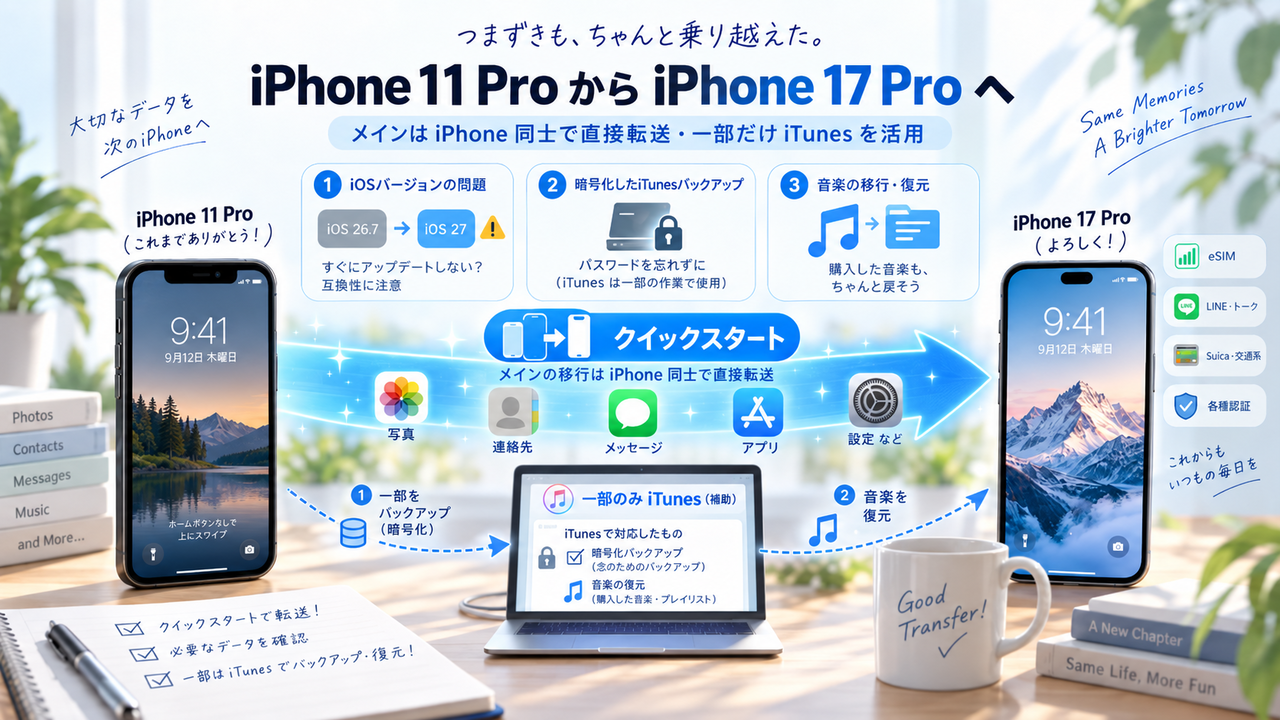
iOS・暗号化iTunesバックアップ・音楽移行でハマった点
iPhone 11 ProからiPhone 17 Proへ機種変更した。(実は、11Proは無償で頂いたもので、自分で買った端末は、8Plusが最後。機種変更に伴い、18Proも検討したが、予算は20万円までと決めてたので断念。なお、購入は、apple公式サイトでキャリア契約なし。)
基本的にはQuick Startで移行した(今までは、iTunesを使用)が、実際にやってみるといくつか想定外の問題が発生した。
特にハマったのは次の3点だった。
- Quick Start中にiOS 27へのアップデートを要求された
- 旧iPhoneの暗号化iTunesバックアップのパスワードが分からなかった
- PCから同期していた約22GBの音楽が新しいiPhoneへ移らなかった
1. Quick StartでiOS 27へのアップデートを要求された
旧端末のiPhone 11 Proは、
iOS 26.7
を使用していた。
新しいiPhone 17 ProでQuick Startを開始すると、途中で新端末をiOS 27へアップデートする流れになった。
iOS 27はリリース直後だったため、今回はできればアップデートせず、iOS 26系のまま使用したかった。
そこで一度Quick Startを中断した。(電源OFFでOK)
まずiPhone 17 Proを最低限セットアップし、ソフトウェアアップデートを確認したところ、
- iOS 26.7
- iOS 27
の両方が選択できた。
そこでiPhone 17 ProをiOS 26.7へアップデート。
その後、
設定
 ↓
一般
 ↓
転送またはiPhoneをリセット
 ↓
すべてのコンテンツと設定を消去
で新しいiPhoneを再度初期化した。
結果、
iPhone 11 Pro → iOS 26.7
iPhone 17 Pro → iOS 26.7
と同じバージョンにそろえることができた。
この状態で改めてQuick Startを実行すると、iOS 27へアップデートすることなく正常にデータ移行できた。
教訓
新しいiPhoneだからといって、必ず最新のメジャーiOSへ上げなければ移行できないとは限らない。
機種変更前に、
旧端末と新端末のiOSバージョンを確認する
のは重要。2. 暗号化iTunesバックアップのパスワード問題
移行前後の保険としてWindows版iTunesでもバックアップを確認した。
ところが、以前iPhone 11 Proで作成したバックアップには鍵マークが付いており、暗号化バックアップになっていた。
問題は、
昔設定した暗号化バックアップのパスワードを覚えていなかった
こと。
暗号化バックアップは、パスワードが分からなければ基本的に復元には使用できない。
幸い今回はQuick Startによる直接移行が成功したため、古い暗号化バックアップから復元する必要はなかった。
そこで新しいiPhone 17 Proについては、改めて自分で管理できるパスワードを設定してバックアップを作り直した。
実施した流れは、
iPhone 17 ProをiTunesへ接続
 ↓
「ローカルバックアップを暗号化」をON
 ↓
新しいパスワードを設定
 ↓
「今すぐバックアップ」
というもの。
最終的に、iPhone 17 Proの新しい暗号化バックアップが正常に作成され、iTunes上でも鍵マークを確認した。
教訓
暗号化iTunesバックアップを使用する場合は、
パスワードを必ず安全な場所に記録しておく。
バックアップファイルが存在していても、パスワードが分からなければ復元時に困る。
3. Quick Start後、約22GBの音楽が消えていた
Quick Startによる移行後、iPhone 17 Proのストレージ使用量を見ると、
約70GB
しか使用していなかった。
旧iPhone 11 Proは約89~93GB使用していたため、約20GBの差がある。
「何か移っていないのでは?」と思い調べたところ、原因は音楽だった。
旧iPhone 11 Proでは、
同期されたメディア・ミュージック:22.46GB
だったのに対し、新しいiPhone 17 Proでは、
ミュージック:約1.56GB
しかなかった。
約21GBの音楽が移行されていなかったことになる。
なぜ音楽が移らなかったのか
旧iPhoneの音楽の大半は、
Windows PCのiTunesから過去に同期したMP3/AAC等
だった。
これらはQuick Startで単純にiPhoneからiPhoneへコピーされるデータとは別扱いで、新しいiPhoneには元のPCライブラリから再同期する前提になっている。
ところが今回は、そのPC側の元音楽ファイルを以前削除してしまっていた。
つまり、
元の音楽ファイル
  ↓
昔PCから11 Proへ同期
  ↓
PC側の元ファイルは削除
  ↓
11 Proだけに音楽が残っている
という状態だった。
ここで旧iPhoneを初期化していたら、かなり厄介なことになっていた。
4. iMazingでiPhone 11 Proから音楽を救出
幸い、以前購入していたiMazingがあった。
もともとはiPhone 11 Proのストレージが写真で一杯になった際、PCへ写真などを退避するために購入したものだった。
iMazingでiPhone 11 Proを確認すると、端末内の音楽を読み出すことができた。
確認された曲数は、
749曲
だった。
まず1曲だけテストとしてPCへエクスポート。
選んだのはVan Halenの「Jump」。
正常に再生できたため、その後749曲すべてをWindows PCへ書き出した。
保存先は、
C:\work\iPhone11_Music_Rescue
とした。
Windows上でも、
749ファイル
あることを確認。
複数の曲を再生して問題がないことも確認した。
これで音楽そのものの救出には成功した。
5. iMazingのライセンスで別の問題が発生
そのままiMazingからiPhone 17 Proへ音楽を転送しようとしたところ、今度はライセンスの問題が発生した。
使用していたiMazingは旧タイプの1デバイスライセンスで、
iPhone 11 Proが1スロットを使用済み
だった。
iPhone 17 Proを追加しようとすると、新しいデバイススロットの購入を要求された。
旧iPhoneを削除して17 Proへライセンスを付け替えることもできなかった。
そのため、
iMazingは11 Proからの救出だけに使用し、17 Proへの転送はiTunesで行う
ことにした。
6. 救出した749曲をiTunesへ登録
iMazingから書き出した749曲をiTunesへ取り込んだ。
ただしiTunesには、以前登録していたものの元ファイルが消えてしまった古い曲情報も残っており、一部には「!」マークが表示されていた。
そこで、今回救出した曲だけをまとめたプレイリストを作成。
iPhone11救出音楽
という名前にした。
最終的にiTunes上で、
749曲
あることを確認した。
7. iTunesからiPhone 17 Proへ同期
iPhone 17 ProをPCへ接続し、iTunesで、
iPhone
 ↓
ミュージック
 ↓
「ミュージックを同期」をON
 ↓
「選択したプレイリスト、アーティスト、
アルバム、およびジャンル」
 ↓
「iPhone11救出音楽」を選択
と設定した。
最初に「適用」を押したところ、音楽転送ではなくバックアップ処理が始まり、そのまま終了したように見えた。
そこで改めて、
ファイル
 ↓
デバイス
 ↓
iPhoneを同期
を実行。
再びバックアップが行われ、その後、
120 / 749
などと表示され、今度は実際に音楽コピーが開始された。
749曲の同期が完了した後、iPhone 17 Proのストレージ使用量を確認すると、
約70GB → 約93GB
まで増加。
旧iPhone 11 Proとほぼ同程度になった。
ミュージックアプリからも正常に曲を再生できたため、音楽復旧完了。
8. その他に実施した移行作業
今回、Quick Start以外にも以下を実施した。
SIM
iPhone 11 Proでは物理SIMだったが、iPhone 17 ProはeSIM。
HISモバイルで、
物理SIM → eSIM
へ変更。(手数料として、1,000円が必要だった)
eSIM発行後、通話はすぐ利用できた。
モバイル通信は最初利用できなかったが、HISモバイルのAPNプロファイルをインストールすると正常に通信できた。
5G+表示も確認。
LINE
LINEを新端末で再設定。
パスワード等を使ってログインし、トーク履歴も確認。
Google Authenticator
旧iPhoneからエクスポートし、新iPhoneへインポート。
AWSコンソールへのログインも実際に試し、認証できることを確認した。
(AWSは検証環境レベル。商用には使用していない。)
モバイルSuica
旧iPhone側のWalletからSuicaを削除。
その後iPhone 17 ProのWalletへ追加。
残高約5,000円も正常に引き継がれた。
Suicaアプリへのログインも確認。
PayPay
新端末側で再設定を実施。
Bluetooth
Bluetooth機器については、基本的に新しいiPhoneで再ペアリング。
これは必要な機器から順番に行うことにした。
9. 旧iPhoneはすぐ初期化しない
今回、これは非常に重要だった。
もし移行完了直後にiPhone 11 Proを初期化していたら、
PCから消してしまった749曲・約22GBの音楽を救出できなくなる可能性があった。
そのため、機種変更後は数日程度、
旧iPhoneをそのまま残しておく
方が安全。
アプリの再認証やBluetooth、同期メディアなど、後から気付くものがある。
10. 救出した音楽ファイルも残しておく
今回救出した749曲は、再びPC側の原本として使える。
そのため、
C:\work\iPhone11_Music_Rescue
はすぐ削除せず、しばらく保存する。
さらに外付けSSDなどへもう1コピー作成し、
「音楽原本のバックアップ」
として残しておく予定。
次回の機種変更時には、PCまたはSSDから新しいiPhoneへ同期すればよく、今回のように旧iPhoneから救出する必要がなくなる。
今回特にハマった3点
改めて整理すると、
1. iOSバージョン
Quick Startで最新iOSへアップデートするよう誘導されたが、新旧端末をiOS 26.7にそろえることで、iOS 27へ上げずに移行できた。
2. 暗号化iTunesバックアップ
昔作った暗号化バックアップのパスワードを忘れていた。新しいiPhoneでは改めて自分で管理できるパスワードを設定して暗号化バックアップを作成した。
3. PC同期音楽
PCから同期した音楽はQuick Startではそのまま移らなかった。しかもPC側の元ファイルを削除していたため、旧iPhoneからiMazingで749曲を救出し、iTunes経由で17 Proへ戻した。
次回の機種変更前に確認すること
今回の経験から、次回は最低でも以下を事前確認する。
- 新旧iPhoneのiOSバージョン
- iTunes暗号化バックアップのパスワード
- PC同期した音楽の元ファイルが残っているか
- 旧iPhoneのストレージ使用量
- 新旧iPhoneで使用量に大きな差がないか
- LINE、Authenticator、Suicaなどの移行方法
- eSIMへの切り替え方法
- 旧iPhoneをすぐ初期化しない
- 音楽・写真など重要データはPCや外付けSSDにも保存しておく
最終的な移行経路
記事を作った後気が付きましたが、「アプリによってはSIM/eSIM変更後に再認証が必要」なものがあるようです・・・iPhone 11 Pro │ ├─ iOS 26.7 │ │ ↓ │ iPhone 17 ProをiOS 26.7へ更新 │ ↓ 17 Proを初期化 │ ↓ Quick Start │ ↓ 各種アプリ・eSIM・Suica等を再設定 │ ↓ 17 Proの暗号化iTunesバックアップを新規作成 │ ↓ ストレージ容量の差に気付く │ ↓ 11 Proに22.46GBの同期音楽を発見 │ ↓ iMazingで749曲をPCへ救出 │ ↓ iTunesへ749曲を登録 │ ↓ 17 Proへ同期 │ ↓ 約93GBまで復旧 │ ↓ 移行完了
2026/09/24 追記
旧iPhoneにしか残っていないPC同期音楽がある場合、旧iPhoneをiTunesへ接続する前に自動同期を無効化すること。
PC側から曲が消えている状態で同期すると、旧iPhone側からも曲が削除される可能性がある。